
Solum/solum m2 demo
设置您自己的开发环境
您可以在 vagrant 盒子中设置您自己的演示环境,以运行您自己的 Solum 安装。这使用 VirtualBox 作为默认提供程序,因此它可以在安装了 Vagrant 和 VirtualBox 的 Mac 或 PC 上工作。这已使用最新版本的 Vagrant 和 VirtualBox 进行测试。
理想情况下,以下步骤应该足够
1) 克隆 vagrant 仓库: git clone https://github.com/rackerlabs/vagrant-solum-dev
2) 克隆 solum 和 python-solumclient 仓库
   git clone https://github.com/openstack/solum.git
   git clone https://github.com/openstack/python-solumclient.git
3) 设置 SOLUM 和 SOLUMCLIENT 环境变量
   SOLUM=<path on Host system to solum repo>
   SOLUMCLIENT=<path on Host system to python-solumclient repo>
4) 启动 vagrant VM: vagrant up --provision
5) 进入 vagrant VM: vagrant ssh
之后您可以按照 getting_started 指南中的步骤操作 (https://docs.openstack.org/developer/solum/getting_started/)
Solum Demo
亚特兰大演示视频
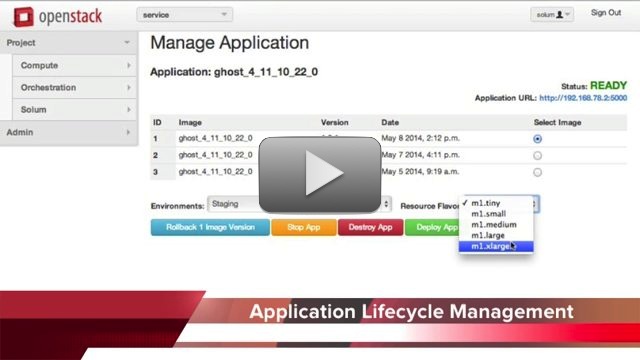
温哥华演示视频
目录
Solum Demo Vagrant 安装说明 (旧)
这些安装说明在 Mac OSX v10.7.5 和 OSX 10.8.5 上经过测试
1. 安装 Vagrant (http://www.vagrantup.com/downloads.html)。 测试版本为 Vagrant v1.5.4
2. 创建一个目录用于这两个仓库,并激活演示 UI。 此演示使用~/Solum_Demo 目录。
mkdir ~/Solum-Demo
cd ~/Solum-Demo
git clone https://github.com/rackerlabs/vagrant-solum-dev.git vagrant
git clone https://github.com/rackerlabs/solum-m2demo-ui.git m2demo
export WEBGUI=`pwd`/m2demo
export USE_SOLUM_UI=True
对于那些更喜欢使用 VM 而不是 Docker 容器(默认情况)的用户。
export SOLUM_IMAGE_FORMAT=vm # Add only if you don't want Docker containers
3. 在您的系统上创建演示环境
cd vagrant
vagrant up
注意:这可能需要大约 15 到 60 分钟才能安装完成,具体取决于您的机器和网络速度。
4. 添加路由,以便从您的主机机器上可以看到演示应用程序
sudo route add -net 192.168.78.0/24 192.168.76.2
5. 浏览此 URL 以查看演示: (http://192.168.76.2:9001/solum/)
常用 Vagrant 命令
- vagrant halt--- 停止正在运行的 vagrant,但不删除任何内容
- vagrant up --provision--- 重新启动一个停止的 vagrant,并运行所有配置脚本,包括我们的 devstack。 请注意,此选项可能会失败,直到 Vagrant 脚本更新。 vagrant destroy 然后 vagrant up 是目前最可靠的选择。
- vagrant destroy--- 删除 vagrant 和所有数据(小心!)
- 要登录 Vagrant 会话,请使用vagrant ssh
- 要列出可用的 screen 会话,请使用screen -ls
- 要连接到给定的 screen,screen -x bridge例如(只要名称是某个 screen 会话名称的一个明确子集即可)
拉取最新的演示代码
- 从 solum-m2demo-ui 拉取 Git 代码
注意:这应该就是需要的全部,但在某些情况下,Django 可能需要重新启动才能获取新代码。 在这种情况下
- 转到 Vagrantfile 存在的 vagrant 目录
- vagrant ssh
- screen -x bridge
- Control-C 停止 Django
- 向上箭头和 Enter 重新运行命令(即:python ./manage.py runserver 0.0.0.0:9001)
- Control-A Control-D 分离
删除应用程序
目前,由于端口可用性,演示只能同时运行两个应用程序。 为了删除旧应用程序而无需执行完整的 vagrant destroy/up,您可以
- Vagrant ssh 并连接到 bridge(如前所述,可能需要在这些步骤之后 Control-C bridge 并重新启动)
- solum assembly list
- 对于列出的每个 assembly,获取 UUID 并运行此命令solum assembly delete [UUID]
- 现在通过首先执行以下命令来清除 Heat stackheat stack list
- 对于每个条目,执行heat stack delete [UUID]

